Domain smartphone-hersteller.de kaufen?
Wir ziehen mit dem Projekt
smartphone-hersteller.de um.
Sind Sie am Kauf der Domain
smartphone-hersteller.de interessiert?
domain@kv-gmbh.de · 0541-91531010
Domain smartphone-hersteller.de kaufen?
Was ist AppData Roaming?
AppData Roaming ist ein Ordner auf einem Windows-Betriebssystem, der für die Speicherung von Anwendungsdaten verwendet wird. In diesem Ordner werden Benutzerdaten und Einstellungen für bestimmte Programme gespeichert, die für alle Benutzerkonten auf dem Computer zugänglich sein sollen. Dies ermöglicht es Anwendungen, ihre Daten zwischen verschiedenen Benutzerkonten oder Computern zu synchronisieren. **
Wie finde ich AppData Ordner?
Um den AppData-Ordner auf einem Windows-Computer zu finden, musst du zunächst den Windows Explorer öffnen. Anschließend klickst du auf die Schaltfläche "Ansicht" in der oberen Menüleiste und aktivierst die Option "Ausgeblendete Elemente anzeigen". Dadurch werden versteckte Dateien und Ordner sichtbar, darunter auch der AppData-Ordner. Du kannst dann den Pfad C:\Benutzer\DeinBenutzername\AppData eingeben, um direkt zum AppData-Ordner zu gelangen. Alternativ kannst du auch "%appdata%" in das Suchfeld des Windows Explorers eingeben, um direkt zum Roaming-Ordner innerhalb des AppData-Ordners zu gelangen. **

Ähnliche Suchbegriffe für AppData
Top-Angebote
Produkte zum Begriff AppData:



-
Ist der AppData-Ordner wichtig?
Ja, der AppData-Ordner ist wichtig, da er von Windows verwendet wird, um Anwendungsdaten für Benutzerprofile zu speichern. Viele Anwendungen speichern dort Konfigurationsdateien, Zwischenspeicher und andere Daten, die für ihre ordnungsgemäße Funktion erforderlich sind. Es wird empfohlen, den AppData-Ordner nicht zu löschen oder zu verschieben, da dies zu Problemen mit Anwendungen führen kann. **
-
Wie finde ich den Ordner AppData?
Um den Ordner AppData zu finden, musst du zunächst den Windows Explorer öffnen. Klicke dann auf die Suchleiste oben und gebe "%appdata%" ein. Drücke Enter und es sollte dich direkt zum AppData-Ordner führen. Alternativ kannst du auch den Pfad "C:\Benutzer\DeinBenutzername\AppData" manuell eingeben, um den Ordner zu finden. Stelle sicher, dass du versteckte Dateien und Ordner anzeigen lässt, da der AppData-Ordner standardmäßig ausgeblendet ist. Wenn du den Ordner weiterhin nicht finden kannst, kannst du auch in der Systemsteuerung unter "Ordneroptionen" nachsehen, ob die Option zum Anzeigen versteckter Dateien aktiviert ist. **
-
Wo finde ich den Ordner AppData?
Der Ordner AppData befindet sich normalerweise im Benutzerverzeichnis auf einem Windows-Betriebssystem. Um darauf zuzugreifen, kannst du die Tastenkombination Windows + R drücken, " %appdata% " eingeben und auf "OK" klicken. Alternativ kannst du auch über den Datei-Explorer navigieren, indem du zu "C:\Benutzer\DeinBenutzername\" gehst und dort den Ordner "AppData" findest. Beachte jedoch, dass der Ordner standardmäßig ausgeblendet ist, also musst du möglicherweise die Option "Ausgeblendete Elemente einblenden" aktivieren. **
-
Wie kopiere ich den AppData-Ordner?
Um den AppData-Ordner zu kopieren, öffne den Windows Explorer und navigiere zu "C:\Benutzer\[Dein Benutzername]". Dort findest du den Ordner "AppData". Klicke mit der rechten Maustaste auf den Ordner und wähle "Kopieren". Navigiere dann zu dem Zielort, an dem du den Ordner kopieren möchtest, klicke mit der rechten Maustaste und wähle "Einfügen". **
Fehlt der Minecraft AppData Mods Ordner?
Es ist möglich, dass der Minecraft AppData Mods Ordner fehlt, wenn du Minecraft auf einer anderen Plattform als Windows verwendest. Auf Mac und Linux befindet sich der Mods Ordner normalerweise im Minecraft-Verzeichnis. Wenn du den Mods Ordner nicht finden kannst, kannst du ihn manuell erstellen, um Mods zu installieren. **
Wie öffne ich das AppData-Fenster?
Um das AppData-Fenster zu öffnen, musst du zunächst den Windows Explorer öffnen. Dann musst du in der Adressleiste "%appdata%" eingeben und Enter drücken. Dadurch gelangst du direkt zum AppData-Ordner. **
Top-Angebote
Produkte zum Begriff AppData:
-
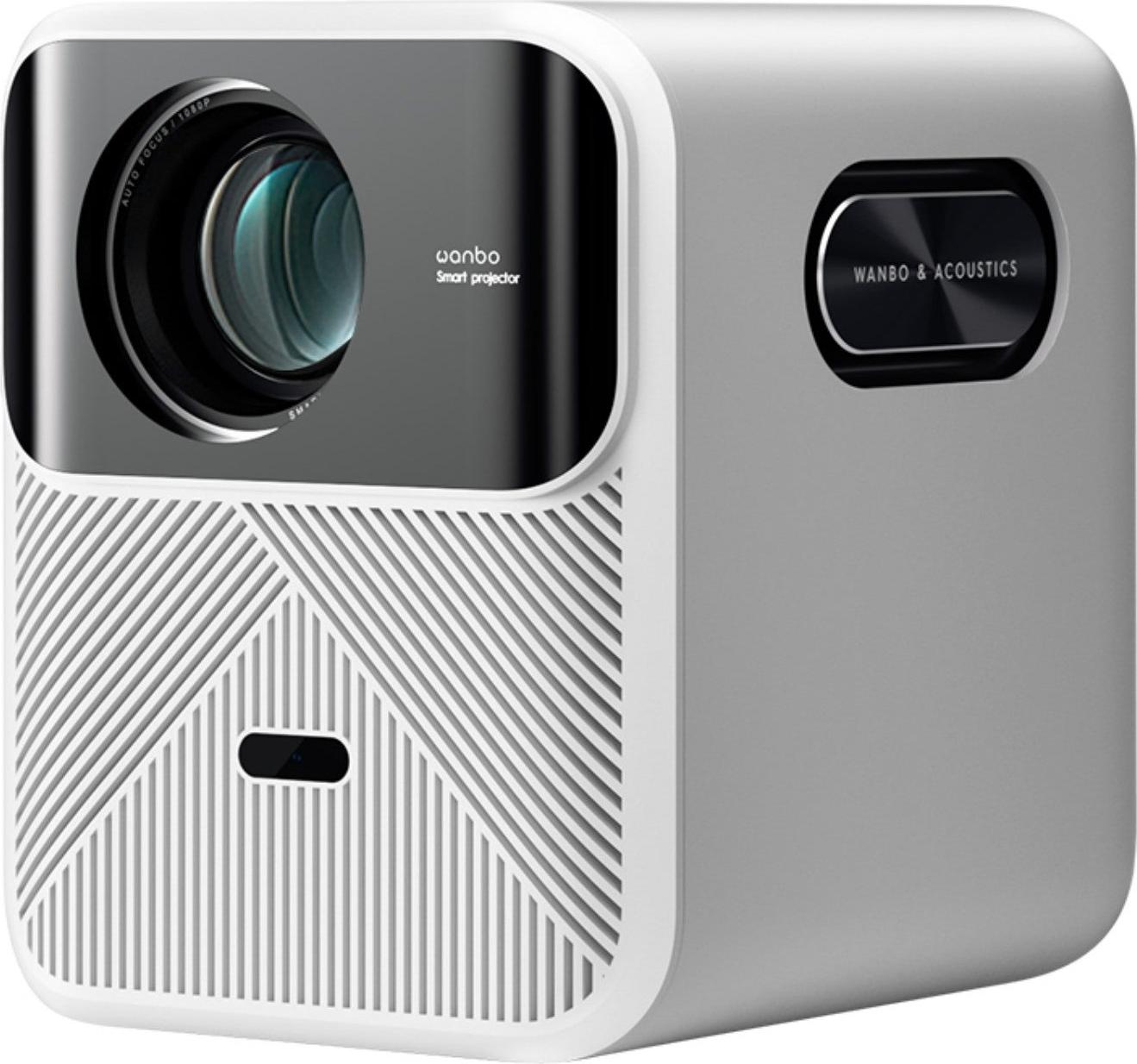
Beamer WANBO Mozart 1 - Speicher 2GB Helligkeit 900 ANSI Betriebssystem Android 9.0 Display-Technologie LCD - WeißWanbo Mozart 1 Projektor Entwickelt fš¹r š¹berragende Leistung, um Ihr Seherlebnis zu verbessern. Dieses geschlossene optische Projektionssystem nutzt die neueste optische LCD-Technologie, um klare und lebendige Bilder mit einer nativen Aufl?sung von 1920 x 1080 zu gew?hrleisten und ist gleichzeitig vollst?ndig kompatibel mit 2K- und 4K-Inhalten. Mit einer Helligkeit von bis zu 900 ANSI-Lumen und einem Kontrastverh?ltnis von 3000:1 eignet sich dieser Projektor fš¹r jede Umgebung, ob tagsš¹ber oder dunkel. Das Einrichten Ihres Projektors ist mit der korrigierenden Trapezkorrekturfunktion, dem Autofokus und der einfachen Ein-Klick-Ausrichtung ganz einfach. Es verfš¹gt š¹ber Dualband-WiFi 6- und Bluetooth 5.0-Konnektivit?t fš¹r nahtloses Content-Streaming. Umgebungslayout Die Helligkeit des Projektionsger?ts ist nicht der einzige Faktor, der die Qualit?t des Projektionsbildes beeinflusst. Auch die Umgebung spielt eine gewisse Rolle. Benutzern wird empfohlen, bei der Verwendung des Projekt888,00 €*Versand: 0,00 €Sichere Weiterleitung zum Anbieter
-
Was ist AppData Roaming?
AppData Roaming ist ein Ordner auf einem Windows-Betriebssystem, der für die Speicherung von Anwendungsdaten verwendet wird. In diesem Ordner werden Benutzerdaten und Einstellungen für bestimmte Programme gespeichert, die für alle Benutzerkonten auf dem Computer zugänglich sein sollen. Dies ermöglicht es Anwendungen, ihre Daten zwischen verschiedenen Benutzerkonten oder Computern zu synchronisieren. **
-
Wie finde ich AppData Ordner?
Um den AppData-Ordner auf einem Windows-Computer zu finden, musst du zunächst den Windows Explorer öffnen. Anschließend klickst du auf die Schaltfläche "Ansicht" in der oberen Menüleiste und aktivierst die Option "Ausgeblendete Elemente anzeigen". Dadurch werden versteckte Dateien und Ordner sichtbar, darunter auch der AppData-Ordner. Du kannst dann den Pfad C:\Benutzer\DeinBenutzername\AppData eingeben, um direkt zum AppData-Ordner zu gelangen. Alternativ kannst du auch "%appdata%" in das Suchfeld des Windows Explorers eingeben, um direkt zum Roaming-Ordner innerhalb des AppData-Ordners zu gelangen. **
-
Ist der AppData-Ordner wichtig?
Ja, der AppData-Ordner ist wichtig, da er von Windows verwendet wird, um Anwendungsdaten für Benutzerprofile zu speichern. Viele Anwendungen speichern dort Konfigurationsdateien, Zwischenspeicher und andere Daten, die für ihre ordnungsgemäße Funktion erforderlich sind. Es wird empfohlen, den AppData-Ordner nicht zu löschen oder zu verschieben, da dies zu Problemen mit Anwendungen führen kann. **
-
Wie finde ich den Ordner AppData?
Um den Ordner AppData zu finden, musst du zunächst den Windows Explorer öffnen. Klicke dann auf die Suchleiste oben und gebe "%appdata%" ein. Drücke Enter und es sollte dich direkt zum AppData-Ordner führen. Alternativ kannst du auch den Pfad "C:\Benutzer\DeinBenutzername\AppData" manuell eingeben, um den Ordner zu finden. Stelle sicher, dass du versteckte Dateien und Ordner anzeigen lässt, da der AppData-Ordner standardmäßig ausgeblendet ist. Wenn du den Ordner weiterhin nicht finden kannst, kannst du auch in der Systemsteuerung unter "Ordneroptionen" nachsehen, ob die Option zum Anzeigen versteckter Dateien aktiviert ist. **
Ähnliche Suchbegriffe für AppData
-
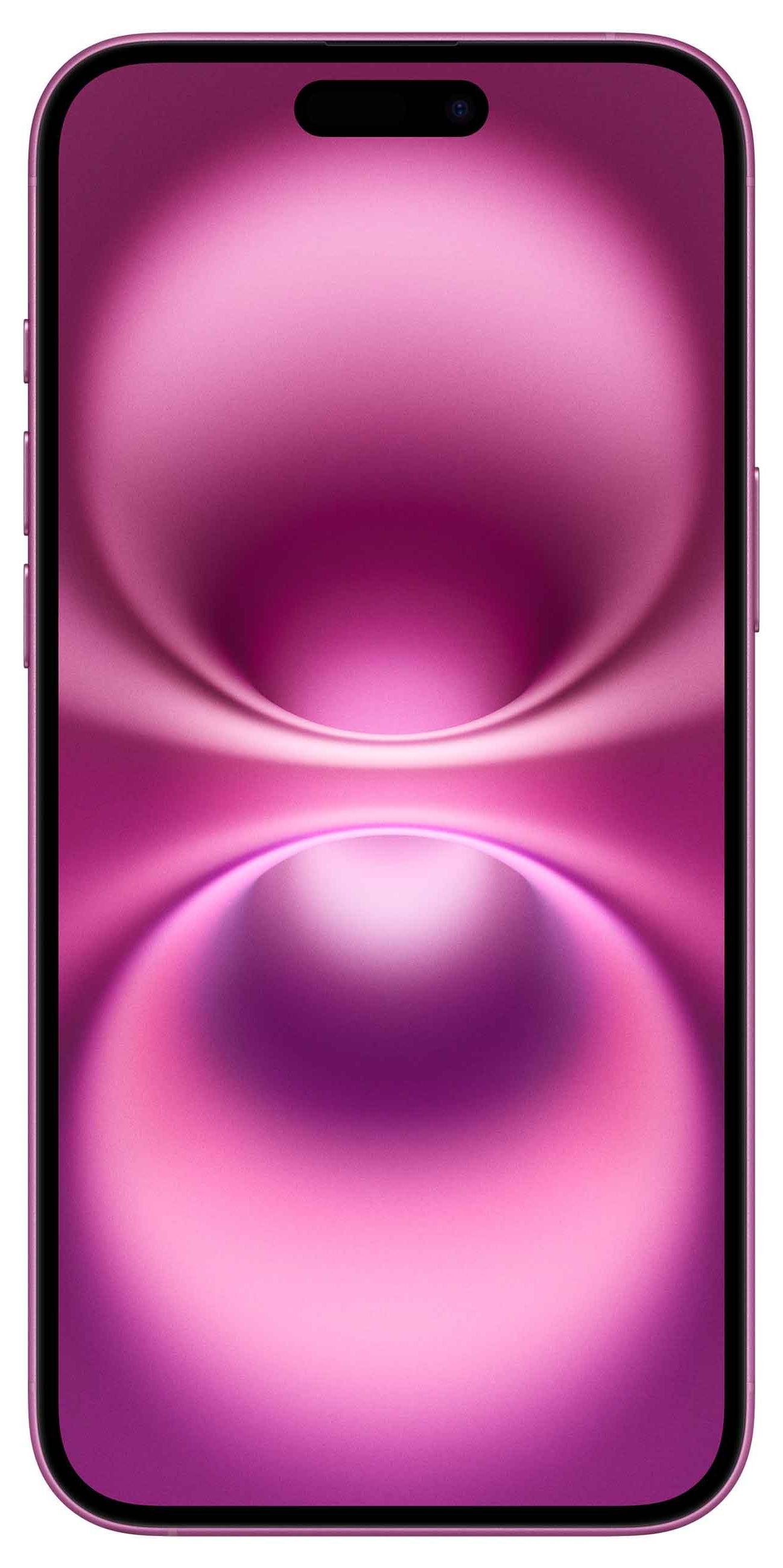
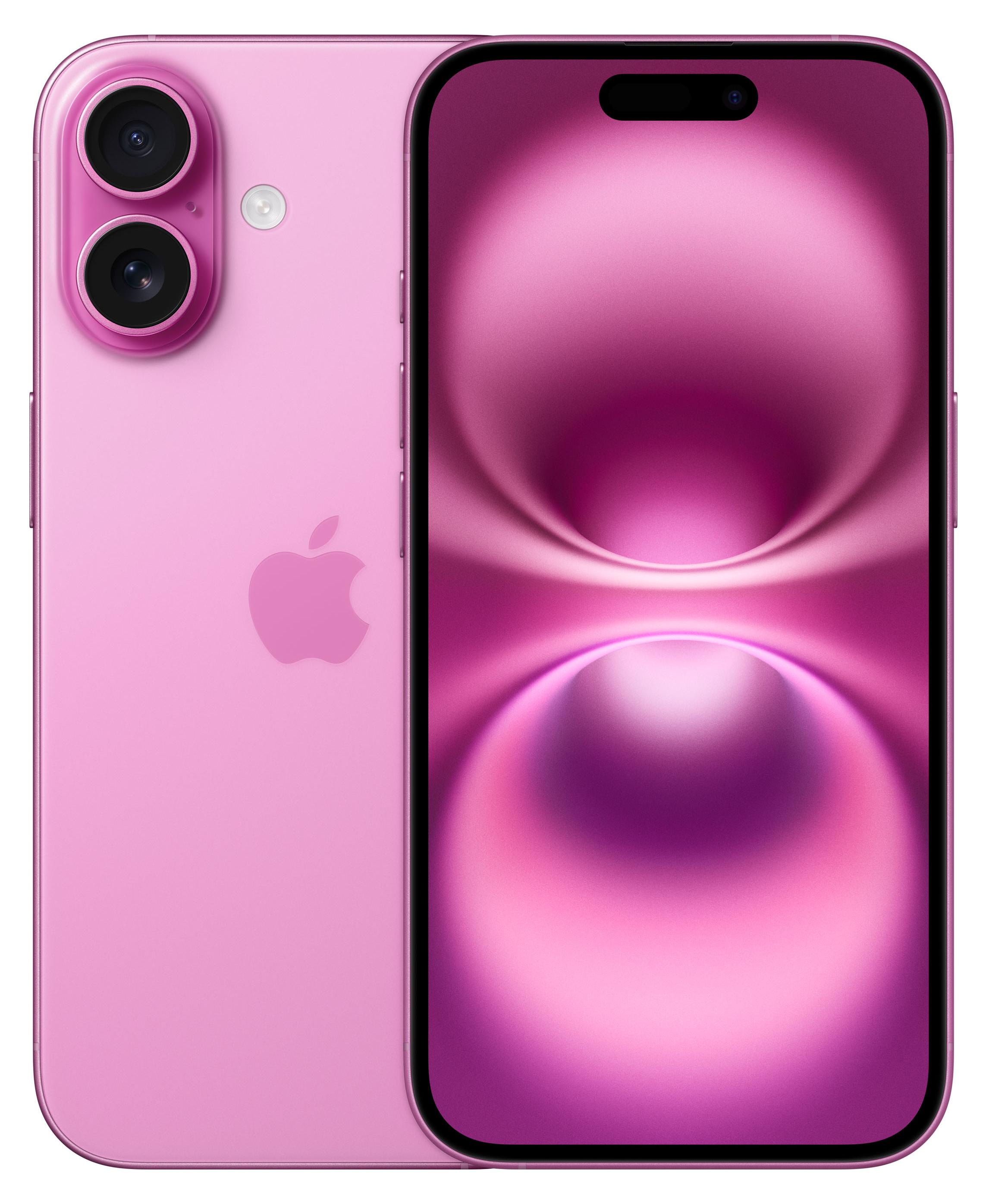
Apple iPhone 16 Pink - Smartphone - Mobiltelefon - 256 GBDie neue Kamerasteuerung.Touch. Zoom. Klick. Fertig.Jetzt machst du perfekte Fotos und Videos in Rekordzeit. Die Kamerasteuerung ist eine einfachere Möglichkeit, schnell auf Kameratools zuzugreifen. Du musst nur mit dem Finger streichen, um Funktionen wie Belichtung oder Tiefenschärfe einzustellen, Objektive zu wechseln oder mit dem digitalen Zoom deinen Bildausschnitt anzupassen ganz wie du willst. Neues Kamera-System.Für perfekte Fotos von nah und fern.Das vielseitige neue Kamera-System des iPhone 16 macht großartige Fotos aus nächster Nähe und weiter Ferne. Mit der 2-in-1 48 MP Fusion Kamera kannst du beeindruckende hochauflösende Bilder machen. Oder mit dem 2x Tele-Zoom in optischer Qualität einzoomen. Die Ultraweitwinkel-Kamera macht extreme Makro Close-ups aus nächster Nähe. Aber auch Fotos mit weiterem Bildausschnitt, die mehr von der Umgebung einfangen. Das ist so, als hättest du vier Objektive in deiner Tasche. Ultraweitwinkel-Kamera.Für die kleinen Details. Und das groß1200,93 €*Versand: 0,00 €Sichere Weiterleitung zum Anbieter
-
Apple iPhone 16 Pink - Smartphone - Mobiltelefon - 128 GBDie neue Kamerasteuerung. Touch. Zoom. Klick. Fertig.Jetzt machst du perfekte Fotos und Videos in Rekordzeit. Die Kamerasteuerung ist eine einfachere Möglichkeit, schnell auf Kameratools zuzugreifen. Du musst nur mit dem Finger streichen, um Funktionen wie Belichtung oder Tiefenschärfe einzustellen, Objektive zu wechseln oder mit dem digitalen Zoom deinen Bildausschnitt anzupassen ganz wie du willst.Neues Kamera-System. Für perfekte Fotos von nah und fern.Das vielseitige neue Kamera-System des iPhone 16 macht großartige Fotos aus nächster Nähe und weiter Ferne. Mit der 2-in-1 48 MP Fusion Kamera kannst du beeindruckende hochauflösende Bilder machen. Oder mit dem 2x Tele-Zoom in optischer Qualität einzoomen. Die Ultraweitwinkel-Kamera macht extreme Makro Close-ups aus nächster Nähe. Aber auch Fotos mit weiterem Bildausschnitt, die mehr von der Umgebung einfangen. Das ist so, als hättest du vier Objektive in deiner Tasche.Ultraweitwinkel-Kamera. Für die kleinen Details. Und das gro799,00 €*Versand: 0,00 €Sichere Weiterleitung zum Anbieter
-
Wo finde ich den Ordner AppData?
Der Ordner AppData befindet sich normalerweise im Benutzerverzeichnis auf einem Windows-Betriebssystem. Um darauf zuzugreifen, kannst du die Tastenkombination Windows + R drücken, " %appdata% " eingeben und auf "OK" klicken. Alternativ kannst du auch über den Datei-Explorer navigieren, indem du zu "C:\Benutzer\DeinBenutzername\" gehst und dort den Ordner "AppData" findest. Beachte jedoch, dass der Ordner standardmäßig ausgeblendet ist, also musst du möglicherweise die Option "Ausgeblendete Elemente einblenden" aktivieren. **
-
Wie kopiere ich den AppData-Ordner?
Um den AppData-Ordner zu kopieren, öffne den Windows Explorer und navigiere zu "C:\Benutzer\[Dein Benutzername]". Dort findest du den Ordner "AppData". Klicke mit der rechten Maustaste auf den Ordner und wähle "Kopieren". Navigiere dann zu dem Zielort, an dem du den Ordner kopieren möchtest, klicke mit der rechten Maustaste und wähle "Einfügen". **
-
Fehlt der Minecraft AppData Mods Ordner?
Es ist möglich, dass der Minecraft AppData Mods Ordner fehlt, wenn du Minecraft auf einer anderen Plattform als Windows verwendest. Auf Mac und Linux befindet sich der Mods Ordner normalerweise im Minecraft-Verzeichnis. Wenn du den Mods Ordner nicht finden kannst, kannst du ihn manuell erstellen, um Mods zu installieren. **
-
Wie öffne ich das AppData-Fenster?
Um das AppData-Fenster zu öffnen, musst du zunächst den Windows Explorer öffnen. Dann musst du in der Adressleiste "%appdata%" eingeben und Enter drücken. Dadurch gelangst du direkt zum AppData-Ordner. **
* Alle Preise verstehen sich inklusive der gesetzlichen Mehrwertsteuer und ggf. zuzüglich Versandkosten. Die Angebotsinformationen basieren auf den Angaben des jeweiligen Shops und werden über automatisierte Prozesse aktualisiert. Eine Aktualisierung in Echtzeit findet nicht statt, so dass es im Einzelfall zu Abweichungen kommen kann. ** Hinweis: Teile dieses Inhalts wurden von KI erstellt.